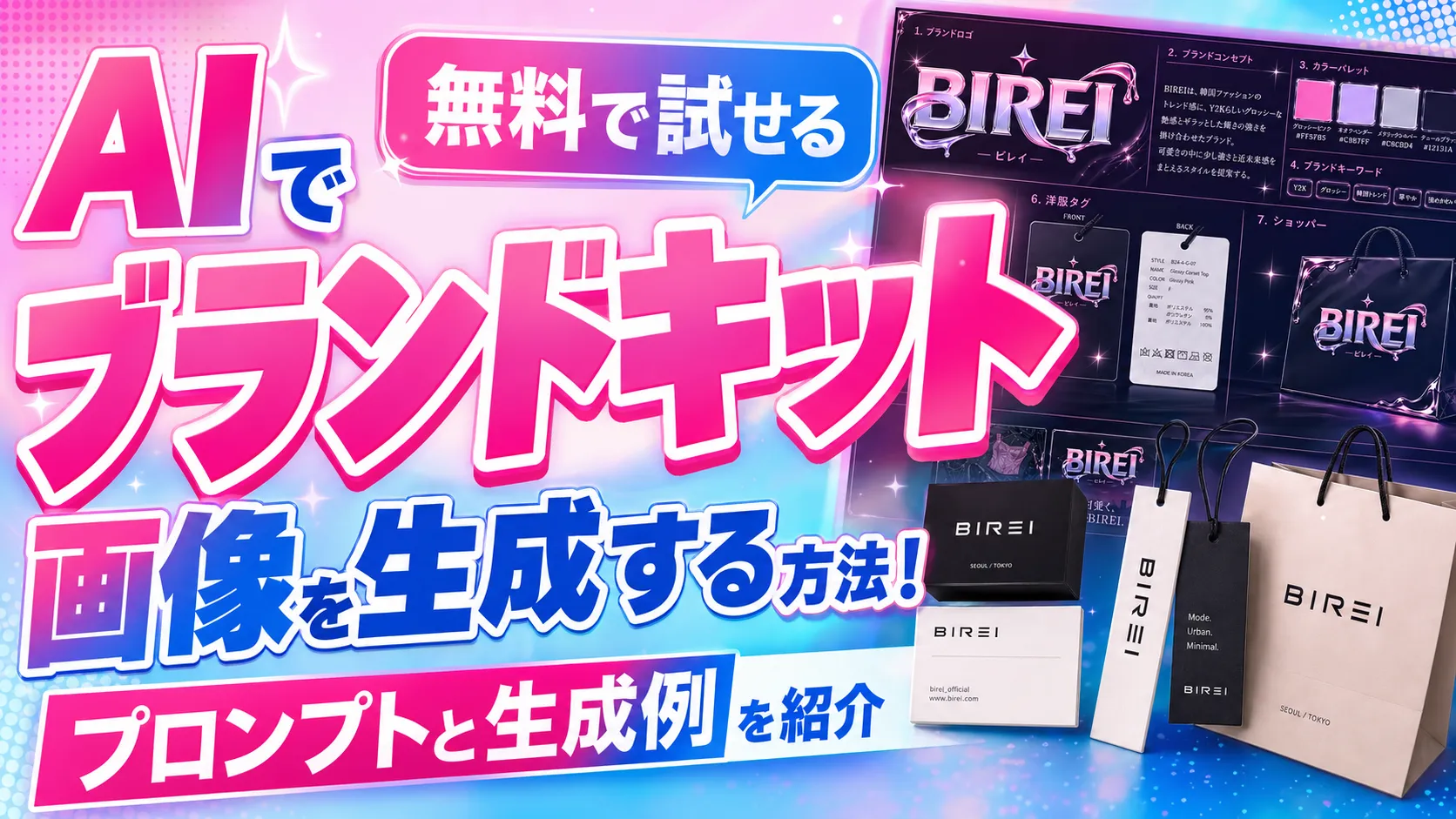
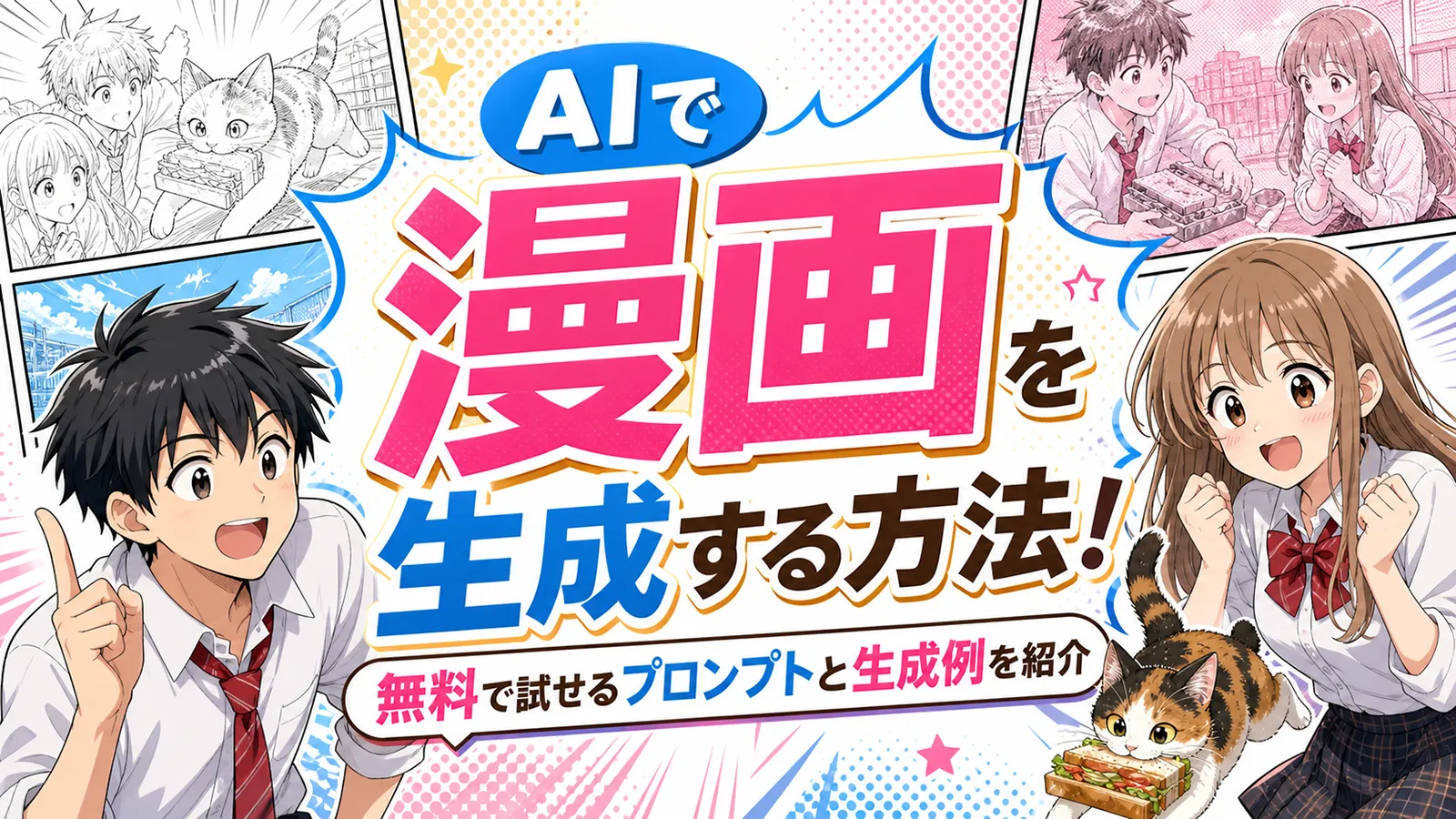
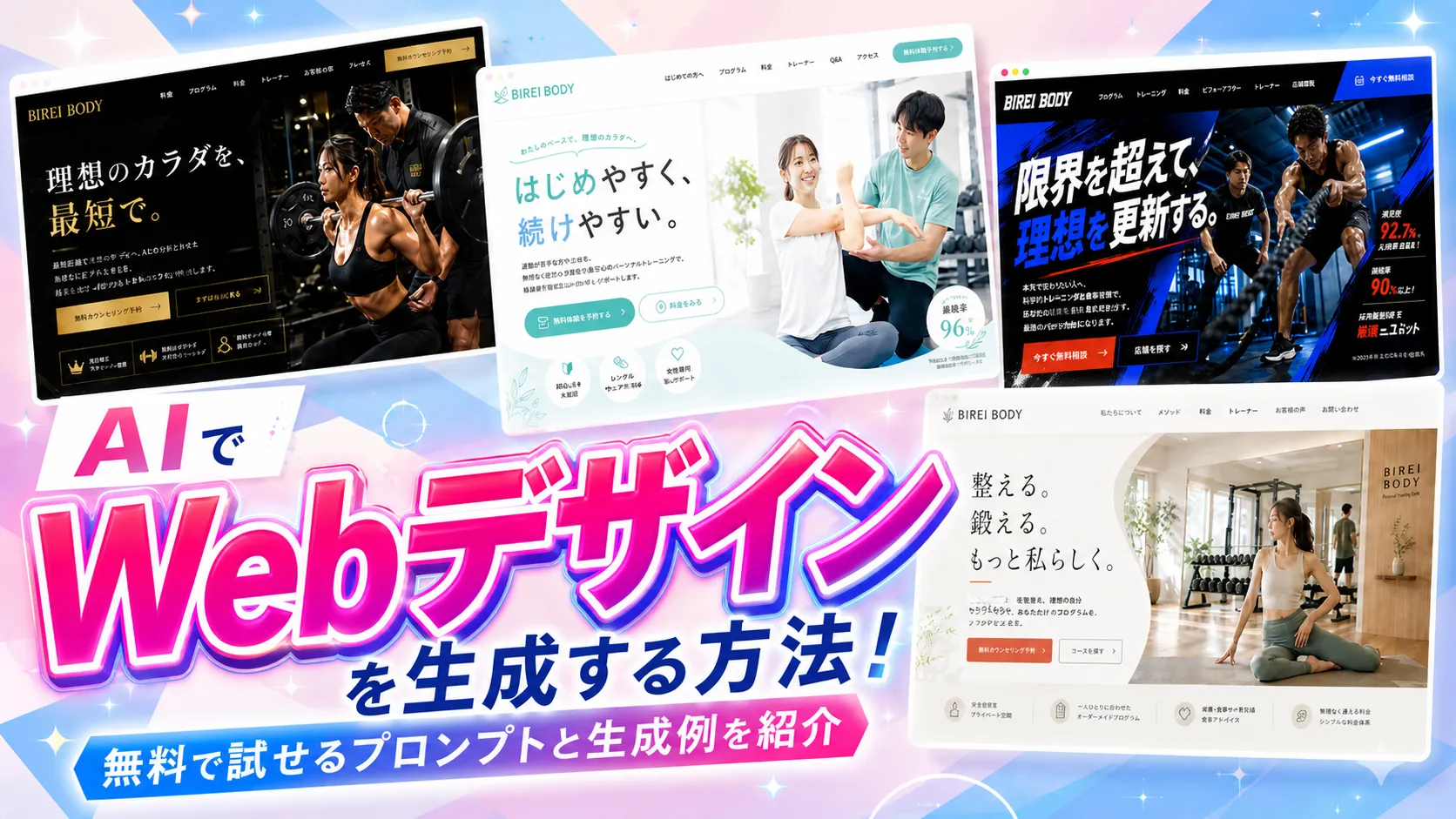
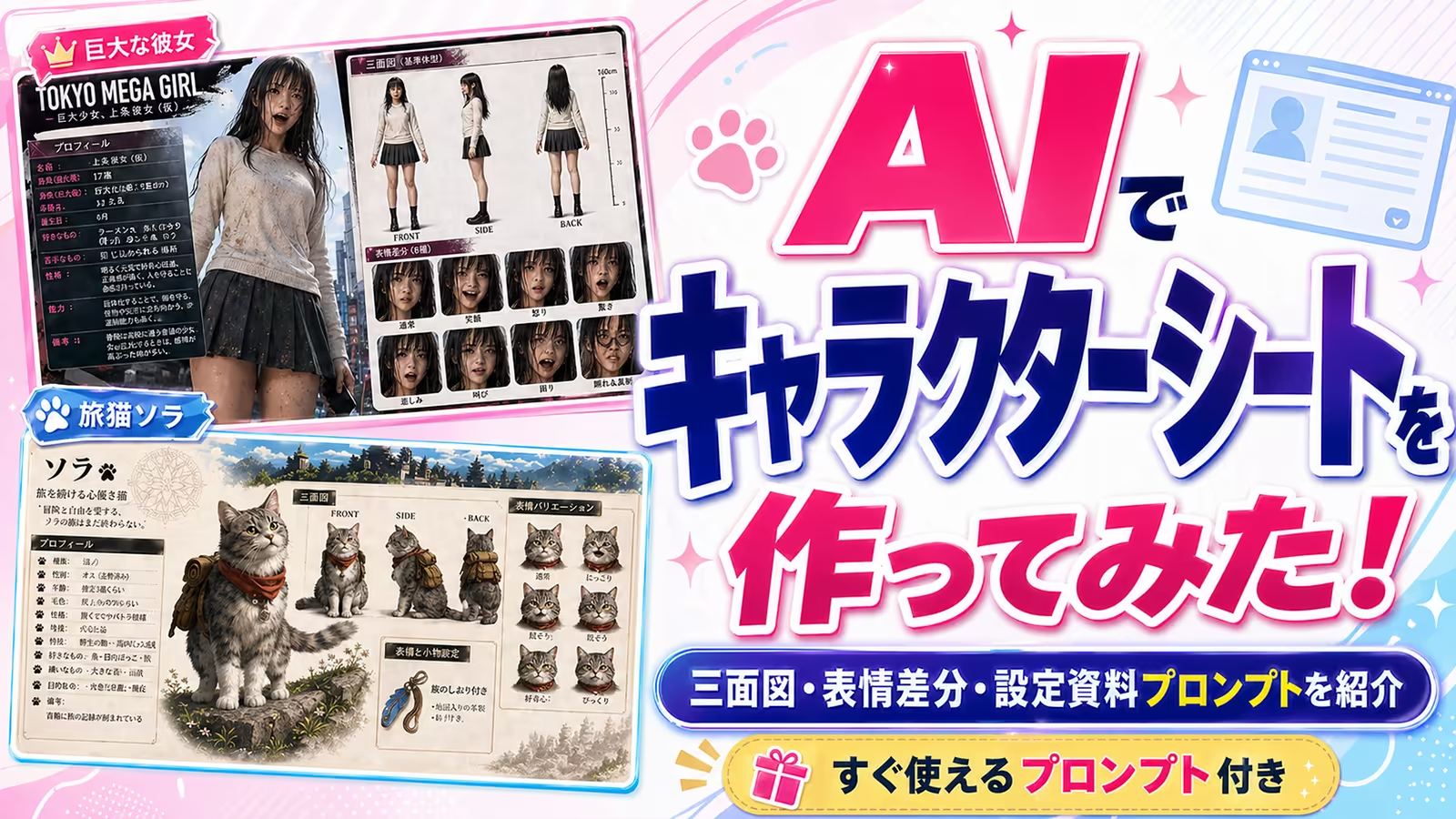
AIでブログのサムネイルを生成する方法。無料で試せるプロンプトと生成例を紹介
この記事では、ChatGPTの画像生成機能(GPT-Image-2)を使って、ブログのサムネイル画像(アイキャッチ画像)を生成する方法を紹介します。
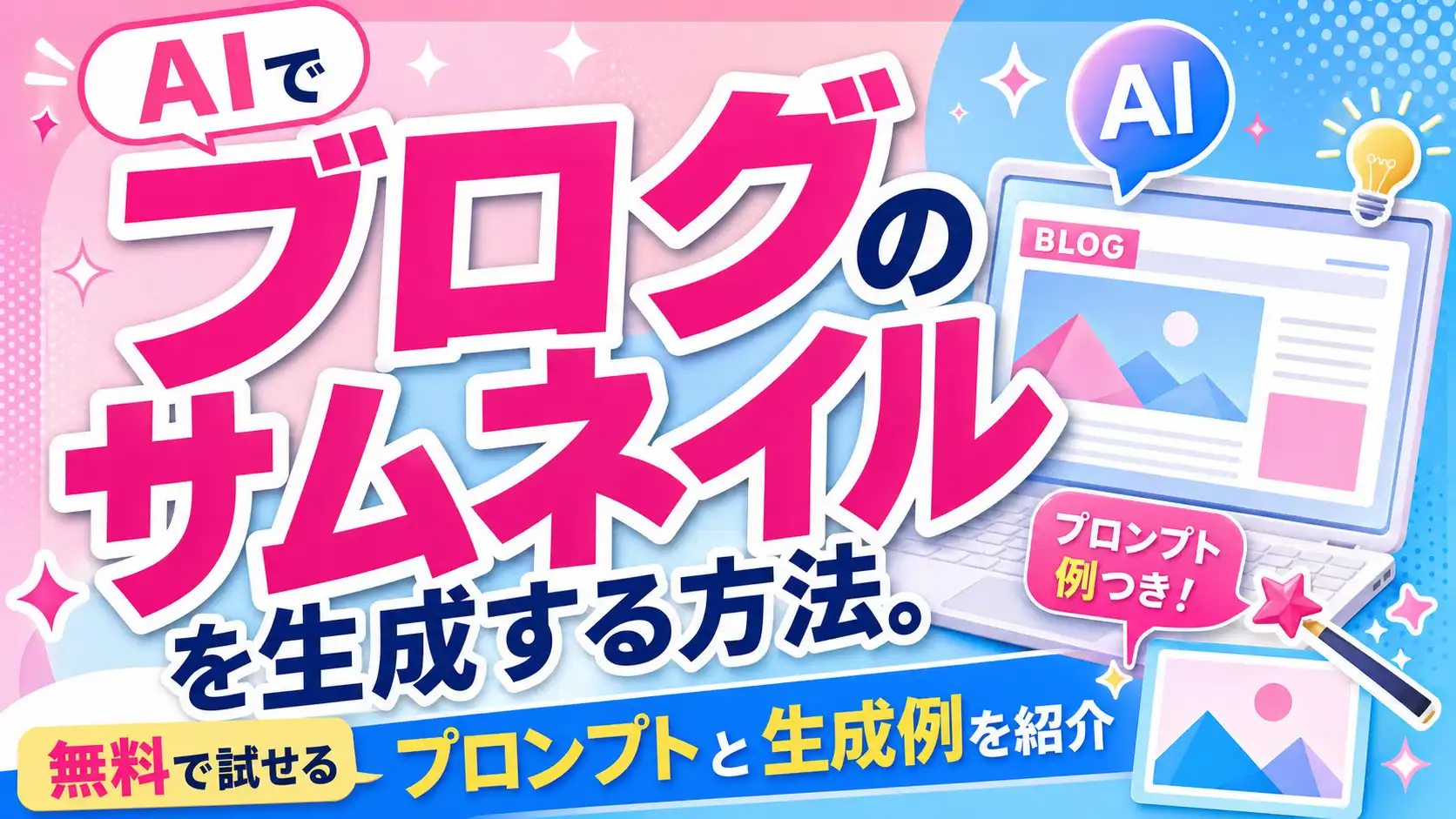
今回は実際に、このサイト「オモシロAIラボ」の記事用サムネイルをいくつか生成してみました。この記事の一番上に表示されているサムネイル画像も、今回紹介するプロンプトで生成しています。
ChatGPTの無料プランでも画像生成は試せますが、あっという間に利用上限に達して生成できなくなります。たくさん生成したい場合は、時間を空けるか、有料プラン(Plusプラン以上)の利用を検討しましょう。この記事ではChatGPT Plusプランを使用しています。
まずはAIが生成できるデザインのバリエーションを確認し、そのあとに基本テンプレートと実際の生成例を紹介します。
生成できるサムネイルのバリエーションを知る
まずは、ChatGPTが生成できるサムネイルのデザインのバリエーションを確認してみましょう。以下のプロンプトで、いくつかサンプルを生成してみます。
ブログのサムネイル画像(各サムネイルのアスペクト比は16:9)のバリエーション見本を、1枚の画像に4パターンまとめて生成してください。2列×2行で配置してください。

4パターンはそれぞれ、題材・配色・レイアウト・テイストを大きく変えてください。文字が大きく目立つもの、ビジュアル重視のもの、シンプルなもの、ポップなものなど、見た目の方向性がはっきり異なるデザインにしてください。
各サムネイルには日本語の短いタイトルを入れてください。
全体はブログのアイキャッチ画像らしい、高品質な見本にしてください。

そのまま使えそうなレベルですね!いろんなバリエーションのパターンが生成できることがわかりました。
基本のプロンプトテンプレート
ブログのサムネイル画像を生成するときに使いやすい基本プロンプトを紹介します。ご自身のブログに合わせて{}の中を編集してみてください。
ブログのアイキャッチ画像を生成。アスペクト比は{16:9}
・タイトル「{記事タイトルを入れる}」
・参照画像を使用(不要ならこの行は削除)
・配色は{ブログに合った色やトーンを指定}。
・文字を大きく迫力を出して目立たせる。
・「{強調したい文字を入れる}」の文字を大きく表示ポイントは、強調したい文字を指定することです。
記事タイトルをそのまま全部大きくしようとすると、文字量が多すぎて読みにくくなることがあります。たとえば「AIでロゴ画像を生成する方法」という記事なら、「ロゴ画像」のように一番目立たせたい言葉を指定すると、サムネイルとして見やすくなります。
そして、サムネイルに含めたい画像があれば、参照画像としてアップします。
ブログのサムネイルの生成例
『AIでロゴ画像を生成する方法。ChatGPTでサイトロゴ・ゲームロゴを作ってみた』のサムネイルを生成した際のプロンプトです。
ブログのアイキャッチ画像を生成。アスペクト比は16:9
・タイトル「AIでロゴ画像を生成する方法。ChatGPTでサイトロゴ・ゲームロゴを作ってみた」
・参照画像を使用
・配色は、パステルトーンかつビビッドなピンクと青色。
・文字を大きく迫力を出して目立たせる。
・「ロゴ画像」の文字を大きく表示
配色は、このサイトのテイストに合わせて「パステルトーンかつビビッドなピンクと青色」と指定しています。パステルトーンとビビッド(濃くて鮮やか)を同時に指定するのはおかしいのですが、ChatGPTがうまいこと判断して、背景はパステルトーンで、文字はビビッドなテイストにしてくれています。
アスペクト比は16:9を指定しています。
プロンプトを入力する際に、参照画像として5つのロゴ画像をアップしています。
生成されたサムネイルがこちらです。
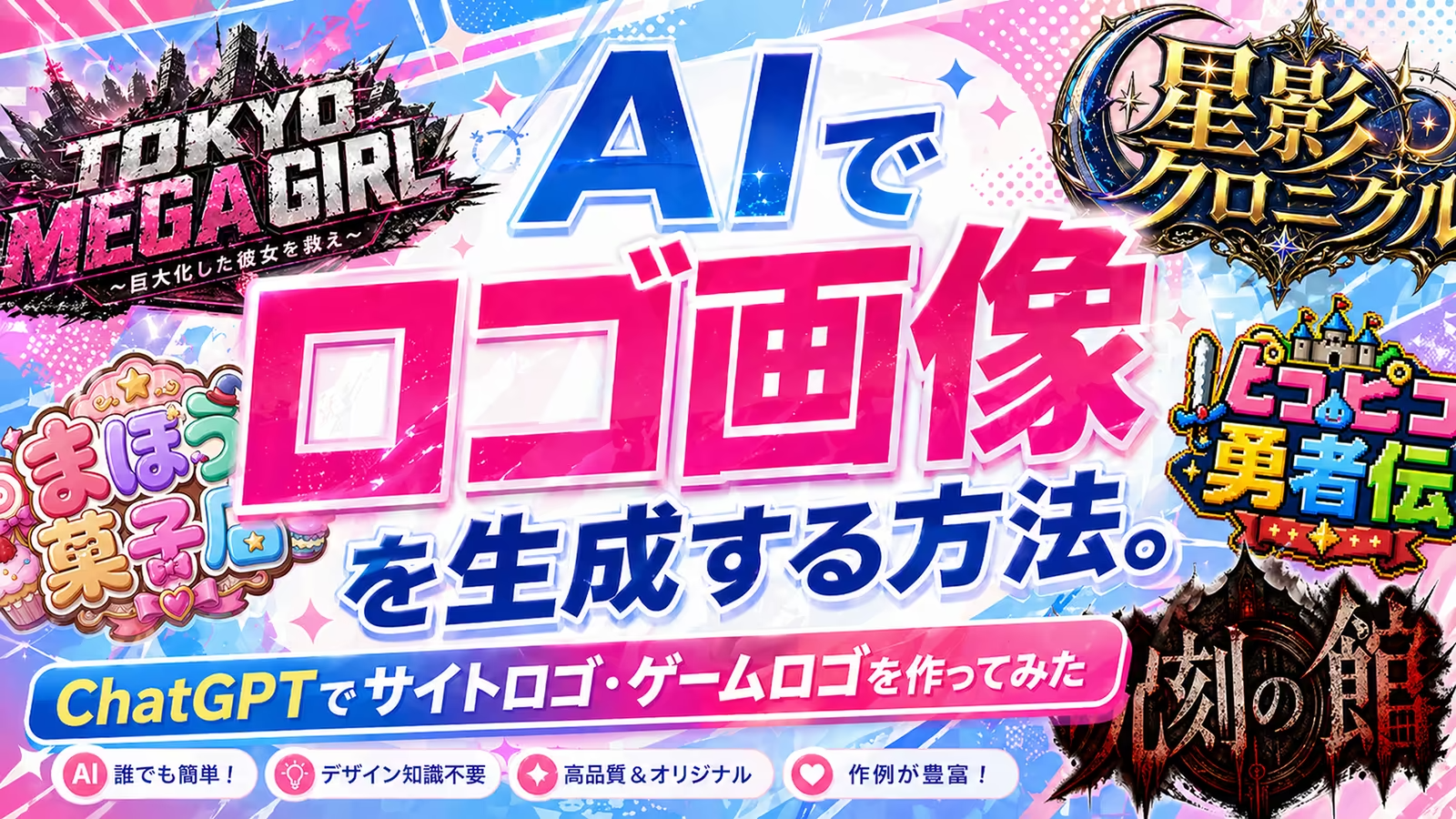
かなりインパクトのあるサムネイルになりました!
中央に「ロゴ画像」という文字が大きく配置されていて、記事のテーマがひと目で伝わります。周りには参照画像としてアップしたロゴも配置されていて、「どんなロゴを作った記事なのか」もわかりやすいですね。
続いて、「AIでイベント告知ポスター画像を生成する方法」の記事のサムネイルも生成しました。
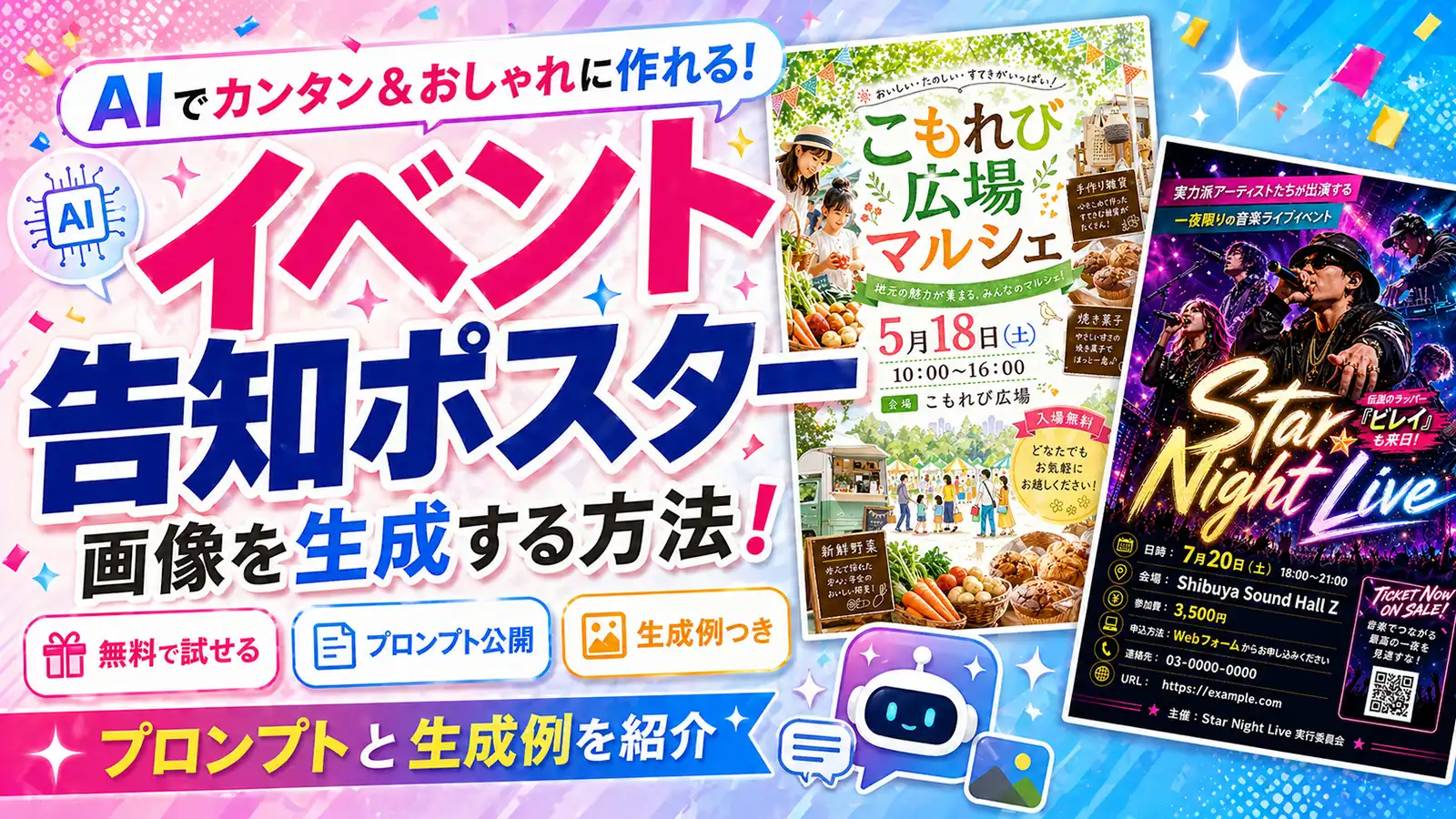
ブログのアイキャッチ画像を生成。アスペクト比は16:9
・タイトル「AIでイベント告知ポスター画像を生成する方法!無料で試せるプロンプトと生成例を紹介」
・参照画像を使用
・配色はパステルトーンかつビビッドなピンクと青色。
・文字を大きく迫力を出して目立たせる。
・「イベント告知ポスター」の文字を大きく表示
こちらも、かなりブログのアイキャッチらしい仕上がりになりました!
「イベント告知ポスター」の文字が大きく入っているので、記事内容がすぐに伝わります。右側には、参照画像としてアップした2枚のイベントポスターが配置されていて、実際にどんな生成例を紹介している記事なのかもわかりやすいです。
ただタイトルを入れるだけではなく、記事内で紹介している画像も反映できるのが便利ですね。
ブログのサムネイル画像をうまく作るコツ
AIでブログのサムネイル画像を作るときは、記事タイトルをそのまま入れるだけでも生成できます。
ただ、少し指定を足すだけで仕上がりがかなり変わります。
強調する文字を指定する
サムネイルで一番大事なのは、読者に「何の記事か」を一瞬で伝えることです。
そのため、記事タイトルを全部大きくするよりも、「ロゴ画像」「イベント告知ポスター」「ブランドキット」のように、記事の中心になる言葉だけを大きく指定するのがおすすめです。
参照画像を使う
記事内で紹介している画像や、ロゴ、ポスター、生成例などがある場合は、参照画像としてアップロードしてから生成すると、サムネイルの内容が具体的になります。
配色をブログの雰囲気に合わせる
毎回バラバラの配色にすると、ブログ全体の印象がそろいにくくなります。
このサイト「オモシロAIラボ」では、ピンクや青色を使ったポップで目立つ雰囲気に寄せているので、プロンプトでも「パステルトーンかつビビッドなピンクと青色」と指定しています。
ブログごとに、たとえば「白とネイビーで信頼感のある雰囲気」「黒とゴールドで高級感のある雰囲気」「淡いベージュとブラウンでやさしい雰囲気」のように決めておくと、サムネイルの統一感が出やすいです。
何パターンか生成して比べる
サムネイル画像は、1回で完璧なものが出るとは限りません。
文字の位置が少し見づらかったり、強調したい言葉が思ったより小さかったりすることもあります。
その場合は、「もっと文字を大きく」「背景をシンプルに」「参照画像を右側にまとめる」「タイトルを読みやすく」など、気になる部分を伝えて再生成すると、だんだん使いやすい画像に近づきます。
注意点
AI画像生成でブログのサムネイルを作ると、かなり完成度の高いデザインが出てきます。ただし、そのまま公開する前に確認しておきたい点もあります。
文字が崩れている
AIで生成した画像は、文字が少し崩れたり、変な形になったりすることがあります。
特に、日本語の長い文章や小さい文字は崩れやすいです。サムネイルとして使う前に、必ず拡大して文字を確認しましょう。
文字が読みにくい場合は、Canva、Photoshop、Illustratorなどで文字だけ打ち直すのもおすすめです。背景デザインだけAIで作って、文字はあとから自分で入れる形にすると、かなり安定します。
参照画像が完全に再現されるとは限らない
参照画像をアップロードしても、AIがその画像を完全にそのまま配置してくれるとは限りません。
ロゴの形が少し変わったり、文字が崩れたり、細かい部分が省略されることもあります。大切なロゴや商品画像を正確に見せたい場合は、AIで背景やレイアウト案を作ったあと、編集ソフトで正式な画像を配置し直すほうが安心です。
公開前に小さいサイズで確認する
サムネイル画像は、記事ページでは大きく見えても、ブログ一覧やSNSでは小さく表示されます。
公開前には、実際に小さく表示したときに文字が読めるか、強調したい言葉が目立っているかを確認しておくと安心です。
大きく表示したときは良く見えても、小さくすると読みにくいことがあるので、スマホ表示もチェックしておきたいですね。
まとめ
今回は、AIでブログのサムネイル画像を生成する方法と、実際に作成した生成例を紹介しました。
文字の崩れや参照画像の変形が出ることもあるため、公開前の確認は必須です。
記事タイトル、強調したい文字、配色、参照画像を指定するだけでも、ブログ用のアイキャッチ画像らしいデザインを作れるのはかなり便利です!