AIでスライド資料画像を生成する方法!無料で試せるプロンプトと生成例を紹介
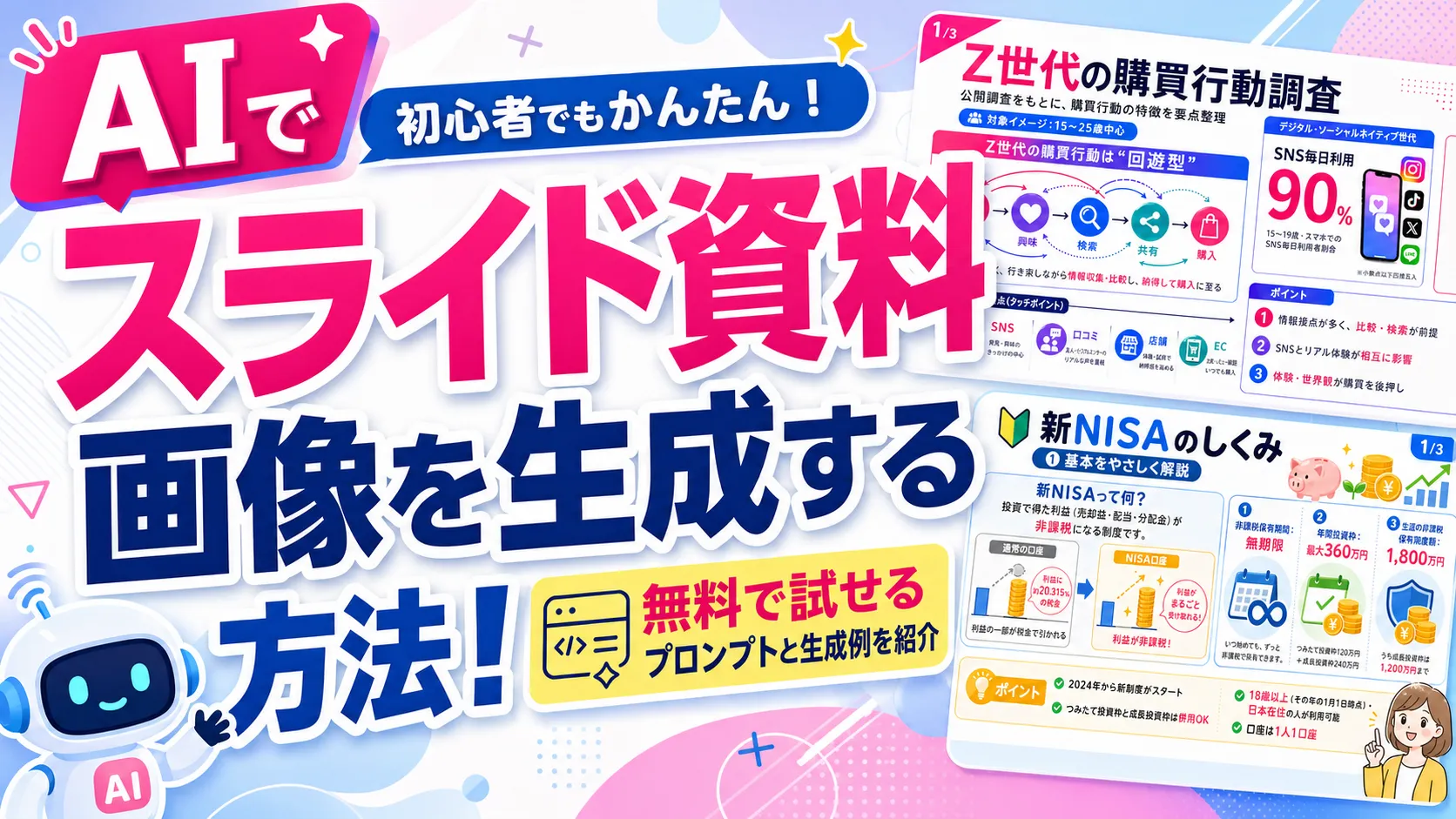
この記事では、ChatGPTの画像生成機能(GPT-Image-2)を使って、スライド資料画像を生成する方法を紹介します。
テーマ、ページ数、配色、見せ方を指定しながら、ブログや動画で使いやすい資料画像を作っていきます。
ChatGPTの無料プランでも画像生成は試せますが、あっという間に利用上限に達して生成できなくなります。たくさん生成したい場合は、時間を空けるか、有料プラン(Plusプラン以上)の利用を検討しましょう。この記事ではChatGPT Plusプランを使用しています。
プロンプトのテンプレート
テーマ、ページ数、配色、テイスト、見せ方を指定すると、スライド資料画像としてまとまりやすくなります。
「{テーマ}」をまとめたスライド画像を生成してください。
公開されている資料を精査し、正確にまとめてください。

テーマ:{テーマ}
ページ数:{ページ数}ページ
配色:{配色}
テイスト:{テイスト}
見せ方:{見せ方}
含めたい要素:{含めたい要素}
比率:{比率}
補足:各ページを独立した別画像として生成してください。
「わかりやすくまとめて」だけだと、少しぼんやりした仕上がりになりやすいです。そのため、比較表、図解、グラフ、ランキング、アイコンなど、どのように見せたいのかを具体的に書くのがおすすめです。
また、複数ページで生成する場合は、「各ページを独立した別画像として生成してください」と入れておくと、1枚ずつ使いやすいスライド画像として出力しやすくなります。
現時点では最大10枚まで同時に生成できるため、短い資料であればまとめて作ることもできます。ただし、11枚目以降も同じデザインやトーンを保てるかは、まだ微妙なところがあります。
そのため、最初は3ページくらいの短い構成で試すのがおすすめです。今回の記事でも、まずは作りやすい例として3ページ構成で生成してみました。
「新NISAのしくみ」のスライド資料画像
「新NISAのしくみ」を初心者向けにまとめたスライド資料画像を生成してみました。
使用したプロンプトはこちらです。
「新NISAのしくみ」を初心者向けにまとめたスライド画像を生成してください。
金融庁など、公開されている信頼できる資料を精査し、正確にまとめてください。

ページ数:3ページ
配色:おまかせ
テイスト:親しみやすい。丸文字のゴシック体。
見せ方:比較表、図解、アイコンを多めに使い、初心者にもわかりやすく整理する。
含めたい要素:つみたて投資枠と成長投資枠の違いを含める
比率:16:9
補足:各ページを独立した別画像として生成してください。
1枚目

2枚目

3枚目

新NISAの基本、つみたて投資枠と成長投資枠の違い、始める前に知っておきたいポイントが3ページに整理されました。金融系のテーマは文字だけで説明すると少し難しく見えやすいですが、比較表や図解が入るとかなり見やすくなりますね。丸文字のゴシック体と明るい配色のおかげで、初心者向けの記事にも使いやすい雰囲気になっています。
ただし、新NISAのような制度・金融に関する情報は、必ず金融庁などの公式情報と照らし合わせて確認する必要があります。AIが生成した数値や説明文は、そのまま公開せず、最後は人間の目でチェックしましょう。
「Z世代の購買行動調査」のスライド資料画像の生成例
続いて、「Z世代の購買行動調査」をテーマにしたマーケティング資料のスライド画像を生成してみました。
使用したプロンプトはこちらです。
ページ数:3ページ
配色:Z世代が好みそうなビビットな色の組み合わせ
テイスト:マーケティング資料
見せ方:グラフ、ランキング、アイコン多め。ダイナミックなレイアウトで見やすくする。
含めたい要素:おまかせ
比率:16:9
補足:各ページを独立した別画像として生成してください。
1枚目

2枚目

3枚目

Z世代の購買行動について、SNS、口コミ、店舗、ECなどの接点を含めながら、マーケティング資料らしく整理されたスライド画像になりました。ビビッドな配色とグラフ・ランキング・アイコンの組み合わせで、かなり目を引くデザインになっています。
一方で、調査データ系のスライドは、数値やランキングが実際の公開資料とズレていないか確認が必要です。見た目がきれいでも、グラフの割合や出典が曖昧なまま使うのは避けたほうが安心です。
スライド資料画像をうまく作るコツ
AIでスライド資料画像を作るときは、ただ「資料を作って」と頼むだけだと、内容がぼんやりしやすいです。ここでは、意識したいポイントをまとめます。
ページごとの役割を決める
今回紹介したスライドのページ構成は「おまかせ」で生成しましたが、複数ページの資料画像を作る場合は、ページごとの役割を決めておくと仕上がりが安定します。
たとえば3ページ構成なら、以下のように分けると作りやすいです。
1ページ目:テーマ全体の概要
2ページ目:比較・ランキング・データ
3ページ目:まとめ・注意点・活用ポイント
このように流れを指定しておくと、各ページの内容が重複しにくくなります。
見せ方を具体的に指定する
「わかりやすく」だけではなく、「比較表」「ランキング」「円グラフ」「棒グラフ」「アイコン多め」「フローチャート」など、見せ方を具体的に書くのがおすすめです。
AIはデザインの雰囲気もかなり反映してくれるので、「親しみやすい」「マーケティング資料」「金融サービス資料」「SNSアプリ風」など、テイストも入れておくと方向性が伝わりやすくなります。
資料らしくしたい場合は、「見出しを大きく」「余白をしっかり取る」「グラフやアイコンを多めに」「情報を詰め込みすぎない」などを入れても良いと思います。
配色とフォントの雰囲気を指定する
スライド画像は、配色とフォントの雰囲気で印象がかなり変わります。たとえば、新NISAのような初心者向けテーマなら、明るく親しみやすい配色にすると読みやすくなります。一方で、マーケティング資料やSNS系のテーマなら、ビビッドな色を使うと目を引く画像になりやすいです。
「丸文字のゴシック体」「はっきりした配色」「ビビッドな色の組み合わせ」「ダイナミックなレイアウト」など、見た目の方向性を言葉で指定しておくと、仕上がりのブレを抑えやすくなります。
注意点
AI画像生成でスライド資料を作ると、かなり完成度の高いデザインが出てきます。
ただし、そのまま公開・印刷する前に確認しておきたい点もあります。
文字が潰れている
AI画像では、日本語の文字が一部だけ崩れたり、小さい文字が読みにくくなったりすることがあります。
見出しはきれいでも、注釈や出典のような小さい文字が潰れているケースもあるので、公開前に必ず拡大して確認しましょう。
文字が崩れている場合は、Canva、Photoshop、Illustratorなどで文字だけ打ち直すのもおすすめです。
内容が間違っていることがある
AIは、もっともらしい資料を作るのが得意です。その反面、数値や出典、制度の説明が間違っていても、見た目だけはきれいにまとまってしまうことがあります。
特に、金融・法律・医療・公的制度・統計データなどを扱う場合は、必ず公式情報や信頼できる資料で確認した方がいいです。「見た目はAI、最終確認は人間」という意識が大切です。
グラフやランキングはそのまま信用しすぎない
AIが生成したグラフやランキングは、実際のデータに完全対応していない場合があります。
棒グラフの長さと数字が合っていない、割合の合計が100%になっていない、出典が曖昧、といったことも起こりえます。
資料として使う場合は、グラフの数字、単位、出典、調査年を確認し、必要なら自分で作成したグラフに差し替えるのが安全です。
PowerPointの編集データではない
今回の方法で作れるのは、基本的に「スライド資料画像」です。PowerPointのように、あとからテキストや図形を細かく編集できるデータではありません。
社内資料や提案書として使う場合は、AIで作った画像を参考デザインとして使い、PowerPointやCanvaで編集可能な形に作り直すのも良いと思います。
現時点では、AIでPowerPoint形式の資料を作る方法もありますが、デザインの自由度や画像としての完成度を考えると、見栄え重視なら画像生成のほうが使いやすい場面も多いです。
11枚目以降の一貫性には注意する
最大10枚まで同時に生成できるため、短いスライド資料ならまとめて作れます。
ただし、11枚目以降も同じデザイン、配色、フォント、レイアウトの雰囲気を保てるかは、まだ少し不安があります。
長めの資料を作る場合は、最初に3〜5枚程度で方向性を固めてから、追加ページを作るほうが安心です。
その場合も、「先ほどのスライドと同じデザインで」「配色・フォント・余白・アイコンの雰囲気を統一して」といった指示を入れると、一貫性を保ちやすくなります。
印刷の際の注意点
ブログやSNSで使うだけなら問題なくても、印刷する場合は画像の解像度に注意が必要です。
文字が小さい画像は、印刷すると読みにくくなることがあります。紙資料として使う場合は、印刷前に実寸サイズで確認しましょう。
必要に応じて、PhotoshopやAIアップスケールツールで解像度を上げたり、文字部分をCanva・Photoshop・Illustratorなどで整えたりすると安心です。
まとめ
今回は、AIでスライド資料画像を生成する方法を紹介しました。
ChatGPTの画像生成機能は、日本語の文字入りデザインや図解表現もかなり強くなってきています。テーマ、ページ数、見せ方、配色、テイストをしっかり指定すれば、ブログやSNSで使いやすいスライド資料画像も作れます。
一方で、数値や制度内容、出典の正確性は必ず人間が確認する必要があります。見た目がきれいでも、そのまま公開せず、公式情報や信頼できる資料と照らし合わせることが大切です。
まずは3ページくらいの短い資料から試してみると、かなり使いどころが見えてくると思います!