AIで図解の画像を生成する方法!無料で試せるプロンプトと生成例を紹介
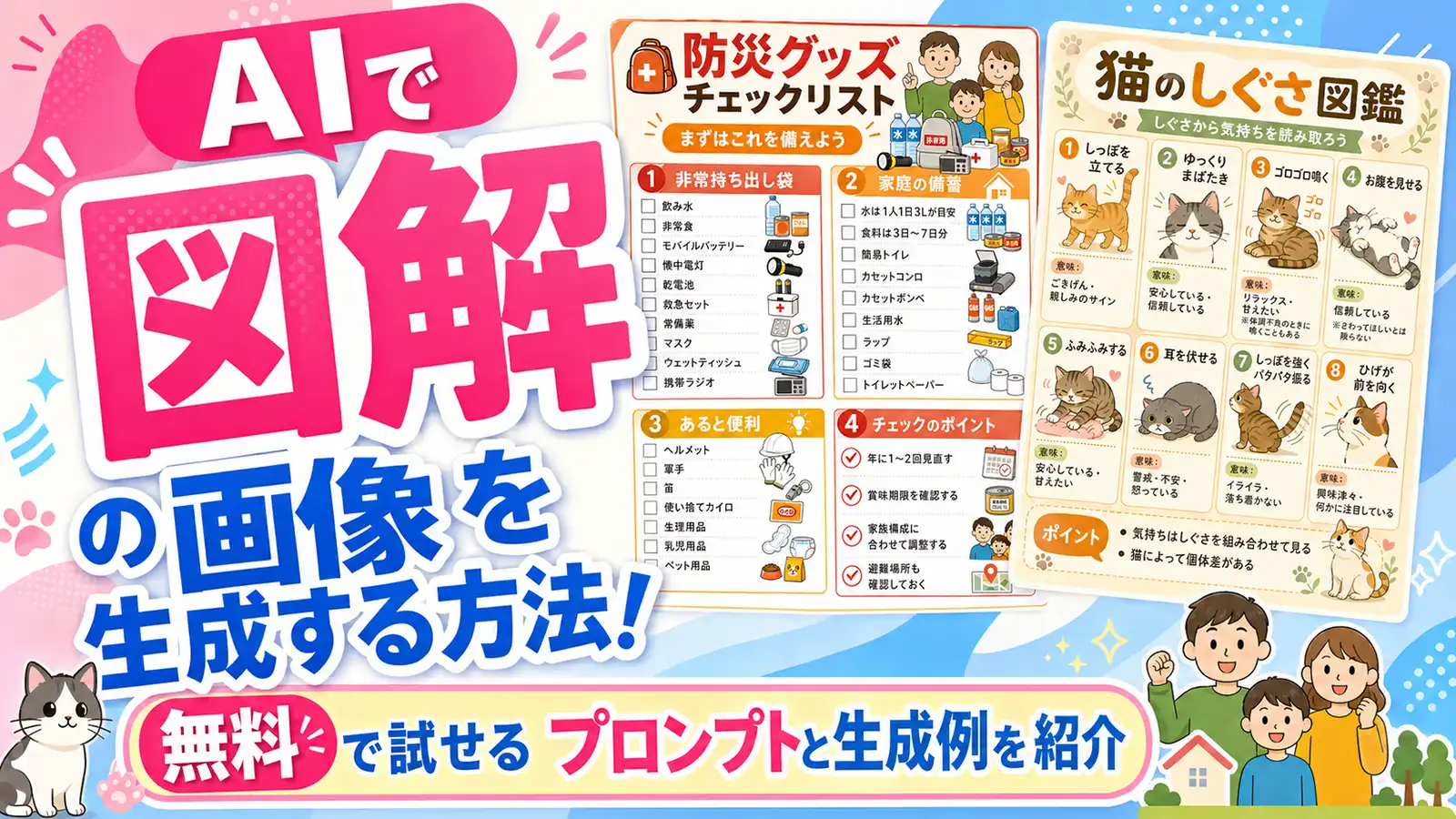
この記事では、ChatGPTの画像生成機能(GPT-Image-2)を使って、図解画像を生成する方法を紹介します。
チェックリスト、比較表、図鑑風の解説など、テーマに合わせた図解画像のプロンプトと生成例を紹介します。
ChatGPTの無料プランでも画像生成は試せますが、あっという間に利用上限に達して生成できなくなります。たくさん生成したい場合は、時間を空けるか、有料プラン(Plusプラン以上)の利用を検討しましょう。この記事ではChatGPT Plusプランを使用しています。
図解画像生成のプロンプトテンプレート
今回使ったプロンプトはこちらです。
「◯◯◯◯◯」の図解画像を生成してください。

・全体は見やすく整理された図解デザイン
・タイトルを大きく入れる
・内容は初心者にもわかりやすく、要点を簡潔にまとめる
・内容に合ったアイコンやイラストを入れる
・文字は日本語で、読みやすく配置する
・テーマに合った配色、背景色、テイスト、レイアウトでデザインする
・全体はプロが作ったような、わかりやすい解説画像にする
・内容は正確で、わかりやすさを重視する
防災グッズチェックリスト
最初に生成したのは「防災グッズチェックリスト」です。

「防災グッズチェックリスト」の図解画像を生成してください。

・全体は見やすく整理された図解デザイン
・タイトルを大きく入れる
・内容は初心者にもわかりやすく、要点を簡潔にまとめる
・内容に合ったアイコンやイラストを入れる
・文字は日本語で、読みやすく配置する
・テーマに合った配色、背景色、テイスト、レイアウトでデザインする
・全体はプロが作ったような、わかりやすい解説画像にする
・内容は正確で、わかりやすさを重視する
水・非常食・モバイルバッテリー・懐中電灯など、災害時に備えておきたいものがチェックリスト形式で整理されています。イラストも多く入っていて、パッと見ただけで内容が伝わりやすい図解になりました!
ブログ記事やSNS投稿、店頭の案内資料などにも使いやすそうです。
猫のしぐさ図鑑
続いて、「猫のしぐさ図鑑」を生成してみました。

「猫のしぐさ図鑑」の図解画像を生成してください。

・全体は見やすく整理された図解デザイン
・タイトルを大きく入れる
・内容は初心者にもわかりやすく、要点を簡潔にまとめる
・内容に合ったアイコンやイラストを入れる
・文字は日本語で、読みやすく配置する
・テーマに合った配色、背景色、テイスト、レイアウトでデザインする
・全体はプロが作ったような、わかりやすい解説画像にする
・内容は正確で、わかりやすさを重視する
しっぽを立てる、ゆっくりまばたきする、ゴロゴロ鳴く、お腹を見せるなど、猫の行動と意味がカード形式でまとまっています。やわらかい色味と猫のイラストが合っていて、かなり親しみやすい図解になりました。
「見出し+説明+イラスト」の形にすると、読み物として楽しい画像になりますね。
織田信長の人物相関図
歴史系の図解として、「織田信長の人物相関図」も生成してみました。

「織田信長の人物相関図」の図解画像を生成してください。

・全体は見やすく整理された図解デザイン
・タイトルを大きく入れる
・内容は初心者にもわかりやすく、要点を簡潔にまとめる
・内容に合ったアイコンやイラストを入れる
・文字は日本語で、読みやすく配置する
・テーマに合った配色、背景色、テイスト、レイアウトでデザインする
・全体はプロが作ったような、わかりやすい解説画像にする
・内容は正確で、わかりやすさを重視する
中心に織田信長を配置し、周囲に明智光秀、豊臣秀吉、柴田勝家、徳川家康などが並ぶ構成になっています。矢印や色分けで関係性を表現しているので、人物同士のつながりをひと目で把握しやすいです。
ただし、歴史系の内容は事実確認がかなり大切です。人物名や関係性、出来事の説明が間違っていないかは、公開前に必ずチェックしたほうが良いです。
カフェラテとカフェオレの違い
比較系の図解として、「カフェラテとカフェオレの違い」も生成しました。

「カフェラテとカフェオレの違い」の図解画像を生成してください。

・全体は見やすく整理された図解デザイン
・タイトルを大きく入れる
・内容は初心者にもわかりやすく、要点を簡潔にまとめる
・内容に合ったアイコンやイラストを入れる
・文字は日本語で、読みやすく配置する
・テーマに合った配色、背景色、テイスト、レイアウトでデザインする
・全体はプロが作ったような、わかりやすい解説画像にする
・内容は正確で、わかりやすさを重視する
「カフェラテとカフェオレの違い」は、ベースになるコーヒー、ミルク、味わい、見た目、使うカップなどが左右に分かれて整理されています。似ているものの違いを説明するテーマは、図解にするとかなりわかりやすいですね。
デート前チェックリスト
最後に、「デート前チェックリスト」を生成してみました。

「デート前チェックリスト」の図解画像を生成してください。

・全体は見やすく整理された図解デザイン
・タイトルを大きく入れる
・内容は初心者にもわかりやすく、要点を簡潔にまとめる
・内容に合ったアイコンやイラストを入れる
・文字は日本語で、読みやすく配置する
・テーマに合った配色、背景色、テイスト、レイアウトでデザインする
・全体はプロが作ったような、わかりやすい解説画像にする
・内容は正確で、わかりやすさを重視する
身だしなみ、持ち物、予定確認、マナー・気持ちの4つに分かれていて、出発前にサッと確認できる内容になっています。ピンクとブルーの配色もかわいく、軽めのライフスタイル系コンテンツに使いやすそうです。
注意点
AI画像生成で図解を作ると、かなり完成度の高いデザインが出てきます。ただし、そのまま公開・印刷する前に確認しておきたい点もあります。
文字が潰れていることがある
図解画像は文字量が多くなりやすいため、小さい文字が潰れたり、変な日本語になったりすることがあります。特に、細かい説明文や注釈、チェックリストの項目は崩れやすいです。
実際に使う前には、画像を拡大して文字を確認しましょう。文字が読みづらい場合は、Canva、Photoshop、Illustratorなどで文字だけ打ち直すと、かなり使いやすくなります。
内容が間違っていることがある
AIは見た目の整った図解を作るのは得意ですが、内容が必ず正しいとは限りません。とくに歴史、医療、法律、防災、栄養、専門知識を含むテーマでは、誤った情報が入るとまずいです。
図解として公開する場合は、必ず人間が内容をチェックしたうえで使いましょう。必要であれば、先に本文や項目を自分で用意してから、その内容をもとに画像化してもらうと安心です。
印刷の際の注意点
SNSやブログに掲載するだけなら多少の粗さは気になりにくいですが、チラシやポスターとして印刷する場合は、解像度や文字の鮮明さも確認しておきたいところです。
印刷用に使う場合は、AIアップスケールツールやPhotoshopなどで高解像度化してから使うと安心です。
まとめ
今回は、AIで図解画像を生成する方法と、実際に作成した生成例を紹介しました。
防災グッズチェックリスト、猫のしぐさ図鑑、人物相関図、比較表、デート前チェックリストなど、テーマを変えるだけでいろいろな図解画像を作れるのはかなり便利ですね!
一方で、文字の崩れや内容の間違いが出ることもあるため、公開前のチェックは必須です。AIで大まかなデザインを作り、必要に応じてCanvaやPhotoshopなどで文字や細部を整えると、より実用的な図解画像になります。